Sendung für ein Versandlabel vorbereiten
Sie möchten eine einzelne Sendung für ein Versandlabel vorbereiten. SlimCore führt Sie durch Empfänger, Paket & Versand und Label erstellen. Diese Anleitung endet bei der geprüften Zusammenfassung: Im Showcase war kein Versanddienst zum Erzeugen eines Labels verbunden.
Sie brauchen: das aktive Modul Versand, die Berechtigung zum Anlegen von Sendungen, einen eingerichteten Absender und einen Versanddienst in den Einstellungen. Halten Sie Empfängeranschrift und Gewicht oder eine Paketvorlage bereit. Für Übungsfälle verwenden Sie erfundene Angaben.
Schritt für Schritt
Abschnitt betitelt „Schritt für Schritt“-
Öffnen Sie Versand und wählen Sie + Neue Sendung. Auf der Seite Neue Sendung erstellen beginnt der Schritt Empfänger. Falls Sie die Seite nicht öffnen dürfen, erscheint Keine Berechtigung zum Anlegen von Sendungen.
-
Tragen Sie unter Empfänger mindestens Name, Straße, PLZ und Ort ein. Prüfen Sie auch Hausnummer und Land. Wenn Sie die Sendung aus einem Kontakt starten, wählen und prüfen Sie stattdessen dessen Adresse. Wählen Sie Weiter.
-
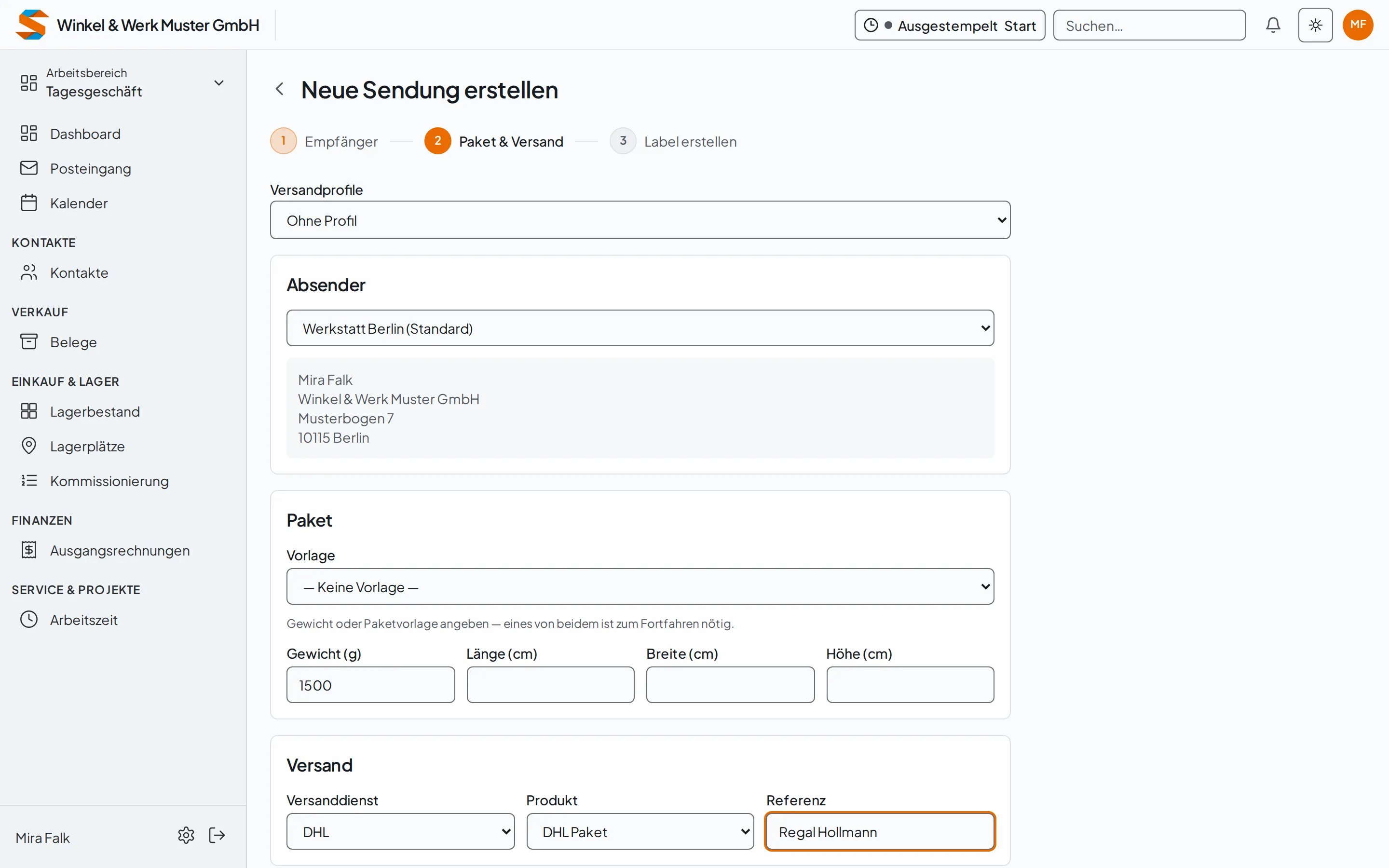
Unter Paket & Versand wählen Sie bei Bedarf ein Versandprofil. Prüfen Sie den vorausgewählten Absender. Unter Paket wählen Sie eine Vorlage oder geben mindestens Gewicht (g) ein. Ergänzen Sie bei Bedarf Länge (cm), Breite (cm) und Höhe (cm).
-
Wählen Sie unter Versand einen eingerichteten Versanddienst und ein Produkt. Die verfügbaren Optionen hängen von der Einrichtung ab. Eine Referenz ist optional und auf 35 Zeichen begrenzt. Wählen Sie Weiter.
-
Prüfen Sie unter Zusammenfassung die Bereiche Empfänger, Sender, Versand und Pakete. Die Zusammenfassung nennt den Versanddienst Carrier. Vergleichen Sie Anschriften, Produkt, Referenz und Gewicht. Mit Zurück korrigieren Sie Angaben.
Ergebnis und nächster Schritt
Abschnitt betitelt „Ergebnis und nächster Schritt“Ihre Angaben sind bis zur Zusammenfassung geprüft, aber noch keine Sendung und kein Label erzeugt. Die letzte Schaltfläche startet die Erstellung und eine Prüfung beim Versanddienst. Im Showcase fehlte ein verbundener Versanddienst; deshalb sind Label, Download und der Zustand nach der Erstellung nicht praktisch geprüft. Der App-Code zeigt: Eine Sendung kann angelegt werden, auch wenn die anschließende Labelerzeugung scheitert. Prüfen Sie nach dem Auslösen beide Ergebnisse getrennt, bevor Sie etwas als versandbereit behandeln.
Wenn es nicht klappt
Abschnitt betitelt „Wenn es nicht klappt“- Weiter bleibt gesperrt: Prüfen Sie die Pflichtfelder. Für Paket sind ein Gewicht oder eine Vorlage nötig.
- Der Versanddienst beanstandet Angaben: Lesen Sie die Meldung. Bei einer Ablehnung korrigieren Sie die Angaben. Wenn die Prüfung technisch nicht möglich ist, bietet die App laut Code eine Aktion zum Erzeugen ohne Prüfung an.
- Nach dem Auslösen fehlt ein Label: Prüfen Sie zuerst den Sendungsstatus. Legen Sie nicht vorschnell eine zweite Sendung an.