Kontakte aus CSV oder XLSX importieren
Mit dem Kontaktimport übernehmen Sie Personen und Firmen aus einer Tabelle in die Kundenverwaltung (CRM). Sie ordnen die Spalten zu und prüfen das Ergebnis in einer Vorschau. Erst mit Anwenden schreibt SlimCore Daten.
Sie brauchen: das aktive Modul CRM, die Rechte zum Verwalten von Kontakten und Importen sowie eine Datei im Format CSV oder XLSX. Das alte Format XLS wird nicht gelesen. Speichern Sie es als XLSX.
Datei vorbereiten
Abschnitt betitelt „Datei vorbereiten“Legen Sie eine Zeile je Person oder Firma an und schreiben Sie die Spaltenüberschriften in die erste Zeile. Keine Spalte ist Pflicht. Für eine Person brauchen Sie aber einen Namen, für eine Firma deren Namen; Zeilen ohne Namen werden nicht geschrieben. Verwenden Sie zum Üben erfundene Angaben, etwa „Leni Mohr“ und „Bogenfink Atelier“.
Schritt für Schritt
Abschnitt betitelt „Schritt für Schritt“-
Öffnen Sie Kontakte und klicken Sie auf Kontakte importieren.
-
Unter 1. Datei wählen wählen Sie eine CSV- oder XLSX-Datei. Bei CSV prüfen Sie Zeichensatz und Trennzeichen. Sind Umlaute falsch oder steht eine ganze Zeile in einer Spalte, korrigieren Sie diese Einstellungen.
-
Unter 2. Spalten zuordnen prüfen Sie für jede Spalte das Zielfeld. SlimCore schlägt es anhand der Überschrift vor. Ordnen Sie beispielsweise „Vorname“ und „Firma“ den Kontaktfeldern zu, „Straße“, „Hausnummer“, „PLZ“ und „Ort“ den Anschriftfeldern und eine Spalte mit Schlagwörtern dem Zielfeld Tags. Für nicht benötigte Spalten wählen Sie Nicht importieren.
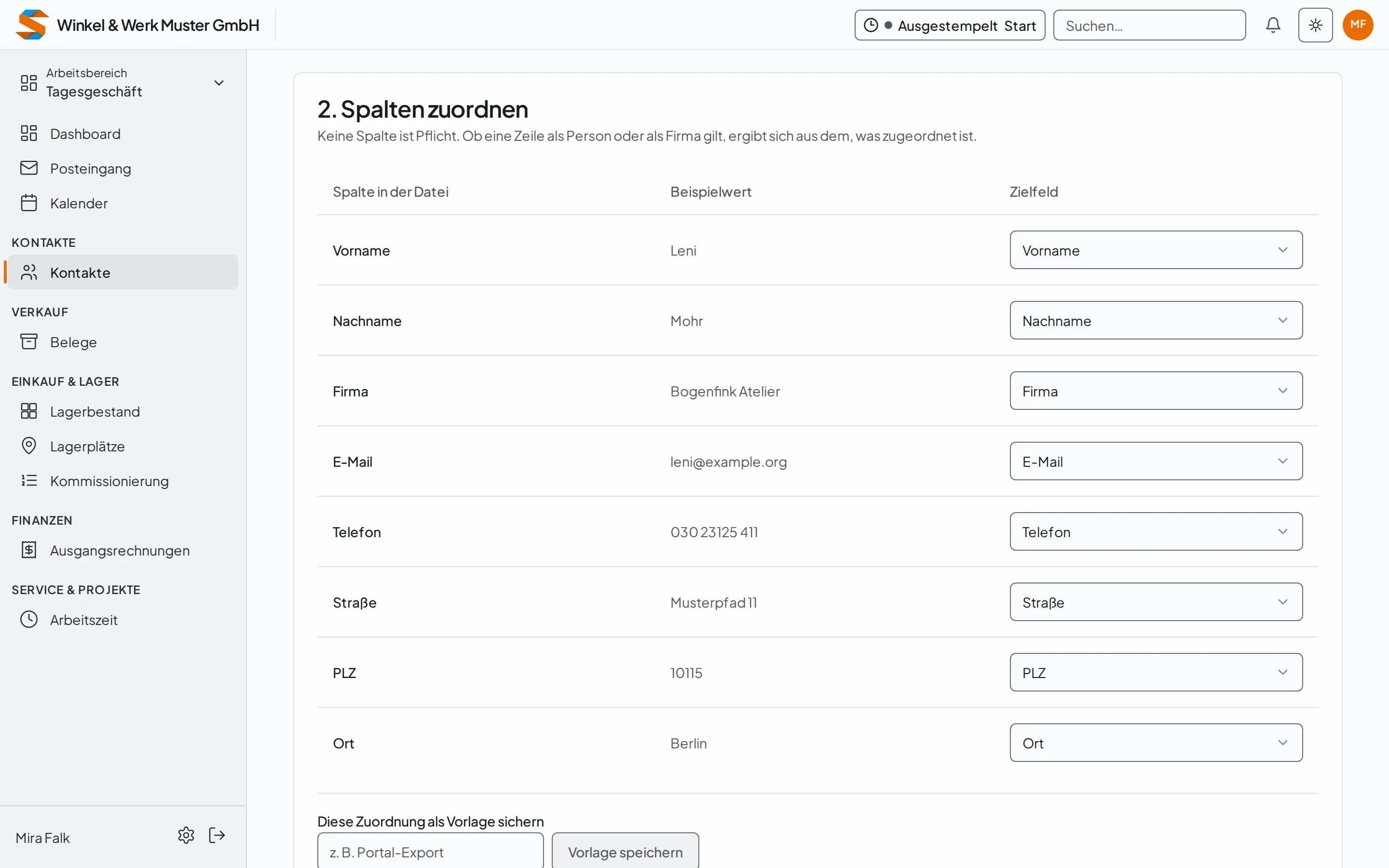
Mehrere Tags in einer Zelle trennen Sie mit Komma oder Semikolon. Noch unbekannte Tags legt der Import an; bestehende erkennt er unabhängig von Groß- und Kleinschreibung. Tags werden hinzugefügt und nicht entfernt. Unter Tags/Quelle/Status für alle Zeilen können Sie eine Vorgabe setzen. Sie ersetzt den jeweiligen Wert aus der Datei. Eine wiederkehrende Zuordnung können Sie als Vorlage speichern; sie richtet sich nach den Spaltenüberschriften.
Aktive eigene Kontaktfelder erscheinen ebenfalls als Zielfeld unter Person oder Firma. Mit dem Recht zum Verwalten von Kontakten können Sie Als neues eigenes Feld anlegen wählen; die Spalte wird anschließend zugeordnet. Prüfen Sie vor dem Import das Format eigener Felder auf der verlinkten Hilfeseite.
-
Unter 3. Vorschau wählen Sie, woran SlimCore Kontakte wiedererkennt, und was bei Treffern geschieht. Überspringen lässt den Treffer unberührt, Ergänzen füllt leere Angaben, Überschreiben ersetzt zugeordnete Werte. Klicken Sie auf Vorschau erstellen.
-
Prüfen Sie die Zählung und die Hinweise. Unter Diese Zeilen werden nicht geschrieben: stehen zum Beispiel Zeilen ohne Namen oder mit mehreren Treffern. Teilweise ungültige Werte eigener Felder erscheinen unter Teilweise nicht übernommen — der Kontakt selbst wird angelegt:. Korrigieren Sie solche Werte jetzt in der Datei und erstellen Sie die Vorschau erneut; nach dem Anwenden gibt es dafür keinen eigenen Bericht. Bei Überschreiben zeigt Diese Werte werden ersetzt: die betroffenen Angaben.
Wenn eine der ersten fünf Zeilen Straße, Hausnummer oder Adresszusatz enthält, zeigt Adressvorschau (erste fünf Zeilen) diese Angaben. PLZ, Ort und Land stehen dort nicht. Fehlt eine eigene Hausnummer-Spalte, trennt SlimCore die Hausnummer gegebenenfalls aus der Straße ab. Prüfen Sie diese Stichprobe vor dem Anwenden.
-
Unter 4. Anwenden oder verwerfen wählen Sie Anwenden, um den Import auszuführen, oder Verwerfen. Als Ergebnis sehen Sie eine Zählung. Prüfen Sie anschließend einen importierten Kontakt und seine Anschrift in Kontakte.
Import wieder entfernen
Abschnitt betitelt „Import wieder entfernen“Unter dem Assistenten listet Bisherige Läufe jeden Import mit Datei, Zeitpunkt und Zustand.
- Klicken Sie beim Lauf mit dem Zustand Angewendet auf Angelegte Datensätze entfernen.
- Lesen Sie im Dialog, was entfernt wird, und bestätigen Sie mit Entfernen.
Danach steht der Lauf auf Zurückgenommen. Entfernt werden nur neu angelegte Datensätze, die seitdem weder bearbeitet noch von einem späteren Import weiterverwendet wurden. Ergänzte und überschriebene Werte bestehender Kontakte bleiben; frühere Werte lassen sich nicht wiederherstellen. Werte eigener Felder werden bei dieser Rücknahme nicht entfernt. Prüfen Sie deshalb die Vorschau besonders sorgfältig, bevor Sie Überschreiben wählen.
Wenn es nicht klappt
Abschnitt betitelt „Wenn es nicht klappt“- „XLS-Dateien werden nicht gelesen“: als XLSX speichern.
- Umlaute sind falsch: Prüfen Sie den Zeichensatz der CSV-Datei und stellen Sie den passenden ein.
- Alles steht in einer Spalte: Wechseln Sie das CSV-Trennzeichen.
- Die Anschrift fehlt: Prüfen Sie die Zuordnung von Straße und Hausnummer sowie die Hinweise der Vorschau. Eine unbekannte Adressart lässt die Anschrift aus, der Kontakt wird trotzdem angelegt.
- Ein eigenes Feld fehlt: Prüfen Sie, ob es aktiv ist und ob der Wert zum Feldtyp passt. Ein ungültiger Einzelwert wird übersprungen.