DATEV-Export für die Steuerberatung
Der Export erzeugt eine CSV-Datei im Format DATEV Buchungsstapel (EXTF), die Ihre Steuerberatung einliest, und auf Wunsch ein ZIP mit den Belegbildern.
Einmal einrichten (Administrator)
Abschnitt betitelt „Einmal einrichten (Administrator)“Fragen Sie Ihre Steuerberatung nach Kontenrahmen, Berater- und Mandantennummer. Öffnen Sie dann Einstellungen → Finanzen → Buchhaltung-Export:
-
Wählen Sie unter Kontenrahmen SKR03 oder SKR04.
-
Tragen Sie die Erlöskonten für 19 %, 7 % und 0 % ein.
-
Tragen Sie unter DATEV-Einstellungen die Beraternummer, die Mandantennummer und den Wirtschaftsjahr-Beginn ein. Diese Angaben stehen im Kopf der Datei. Tragen Sie Berater- und Mandantennummer vor dem ersten Export ein: SlimCore prüft sie nicht. Fehlen sie, läuft der Download trotzdem, doch DATEV lehnt den Import ab.
-
Möchten Sie Zahlungseingänge und Skonto mitexportieren, schalten Sie Zahlungsbuchungen ein. Klären Sie das vorher mit Ihrer Steuerberatung, sonst könnten Buchungen doppelt erscheinen.
-
Klicken Sie auf Speichern.
Debitorennummern vergibt SlimCore beim ersten Export automatisch; mit Fehlende automatisch vergeben geht das auch vorab.
Export erstellen
Abschnitt betitelt „Export erstellen“-
Öffnen Sie Finanzen → Export und klicken Sie auf + Neuer Export.
-
Zeitraum: Wählen Sie eine Schnellwahl oder setzen Sie Von und Bis (voreingestellt ist der Vormonat). Klicken Sie auf Weiter.
-
Belege: Die Liste zeigt Rechnungen und Korrekturbelege im Zeitraum, die nicht mehr im Entwurf sind. Steht ein Beleg bereits in einem DATEV-Export mit Status Entwurf oder Abgeschlossen, erscheint der Hinweis „bereits exportiert“ und die Checkbox ist gesperrt. Alle wählt nur die übrigen Belege; mit Keine heben Sie Ihre Auswahl auf. Klicken Sie auf Weiter.
-
Zahlungen: Wählen Sie die gewünschten Zahlungen, wenn Zahlungsbuchungen eingeschaltet sind. Zahlungen in einem DATEV-Export mit Status Entwurf oder Abgeschlossen sind ebenfalls mit „bereits exportiert“ gekennzeichnet und gesperrt; Alle lässt sie aus. Eine nach dem Export zurückgenommene Zahlung kann zusätzlich als Gegenbuchung auswählbar sein. Gehen Sie danach zum Schritt Export und klicken Sie auf Export erstellen. SlimCore setzt den erstellten Export direkt auf Abgeschlossen.
-
Nach der Erstellung sehen Sie die Exportnummer, den Zeitraum, die Zahl der Belege und den Betrag.
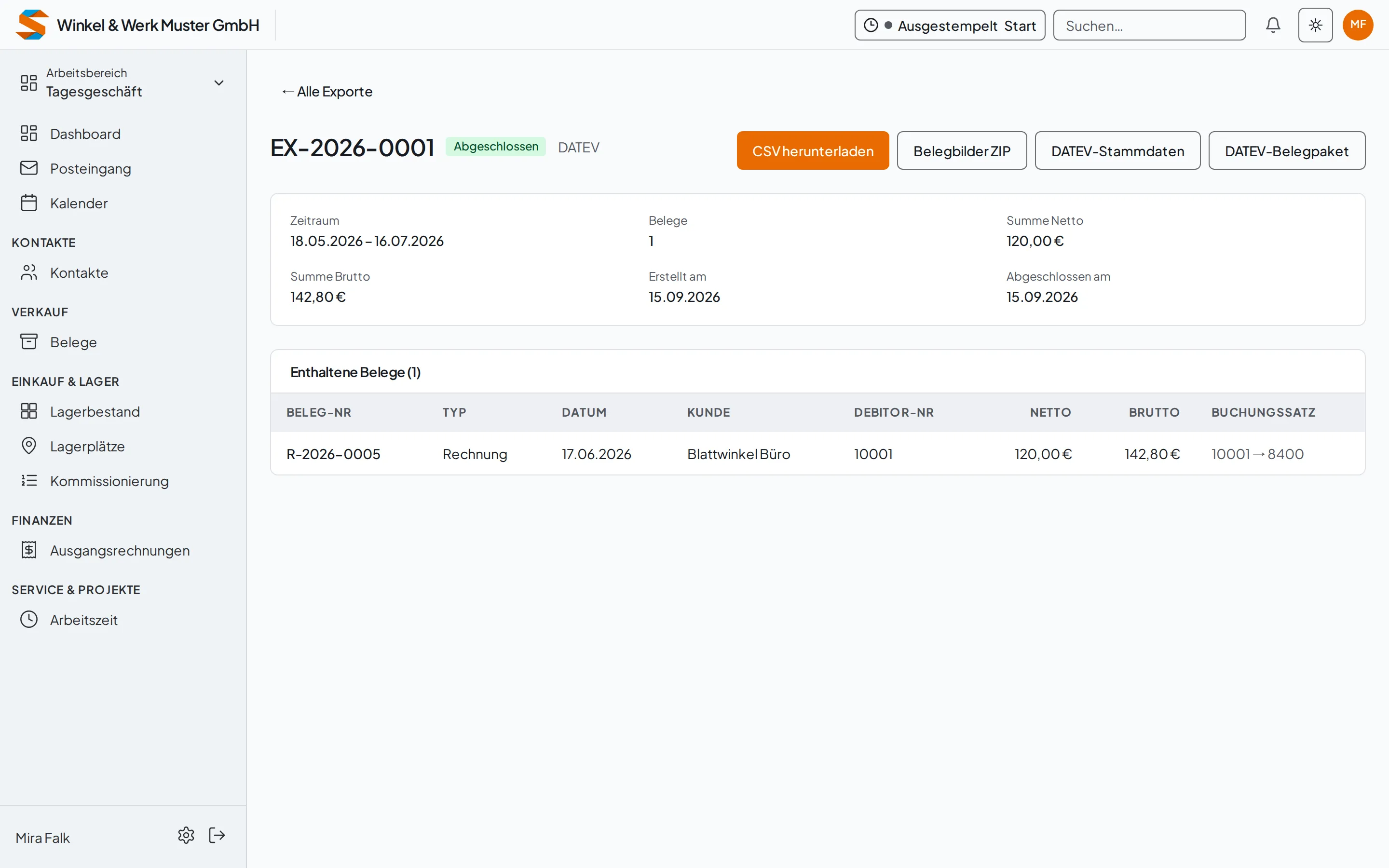
-
Klicken Sie auf CSV herunterladen (Datei
EXTF_Buchungsstapel_<Nummer>.csv) und, falls gewünscht, auf Belegbilder ZIP (ZIP mit den PDFs).
Geben Sie beides Ihrer Steuerberatung.
„Bereits exportiert“ bedeutet bei einem Stapel im Status Entwurf nur, dass der Eintrag bereits in einem DATEV-Export mit Status Entwurf enthalten ist. Er wurde damit noch nicht an DATEV übergeben. Sobald gesperrte Einträge in einer Auswahlliste stehen, erklärt ein Hinweis über der Tabelle, dass Alle sie auslässt.
Später nachsehen
Abschnitt betitelt „Später nachsehen“In der Übersicht filtern Sie nach Status (Entwurf, Abgeschlossen, Fehler). Die Detailseite zeigt Belege mit Debitor-Nr und Buchungssatz und bietet CSV herunterladen. Abgeschlossene Exporte lassen sich nicht löschen.
Hinweise
Abschnitt betitelt „Hinweise“- Ohne Belege und ohne Zahlungen ist Export erstellen nicht möglich („Keine exportierbaren Belege“ erscheint bei leerem Zeitraum).
- Ein DATEV-Export mit Status Fehler oder ein gelöschter Entwurf hält seine Belege und Zahlungen nicht mehr zurück. Sie können die Einträge erneut auswählen, sofern sie sonst exportierbar sind. Das gilt auch für Einträge, die im Stapel übersprungen wurden.
- Falls sich die Auswahl zwischen Anzeige und Erstellung geändert hat, meldet SlimCore: „Der Beleg oder die Zahlung kann nicht exportiert werden. Laden Sie die Auswahl neu.“ Wechseln Sie über Finanzen → Export zur Übersicht und laden Sie die Seite im Browser neu. Klicken Sie auf + Neuer Export und wählen Sie Zeitraum, Belege und Zahlungen erneut aus.
- Der Export ist nicht der Prüfer-Export für die Betriebsprüfung (GoBD-Export); dafür gibt es einen eigenen Eintrag unter Finanzen.