Rechnung von Hand erstellen
Sie möchten eine Ausgangsrechnung ohne vorherige Bestellung oder Belegkette erfassen. SlimCore legt nach der Empfängerauswahl einen Entwurf an. Darin ergänzen Sie Positionen und Rechnungsdaten und prüfen das PDF, bevor Sie den Beleg festschreiben.
Sie brauchen: das aktive Modul Rechnungen, einen vorhandenen Empfänger oder dessen Daten für einen neuen Kontakt sowie Angaben zu Leistung, Preisen und Steuersätzen. Prüfen Sie vorab die Firmendaten und die Bankverbindung Ihres Mandanten. Für Übungsfälle verwenden Sie erfundene Angaben.
Schritt für Schritt
Abschnitt betitelt „Schritt für Schritt“-
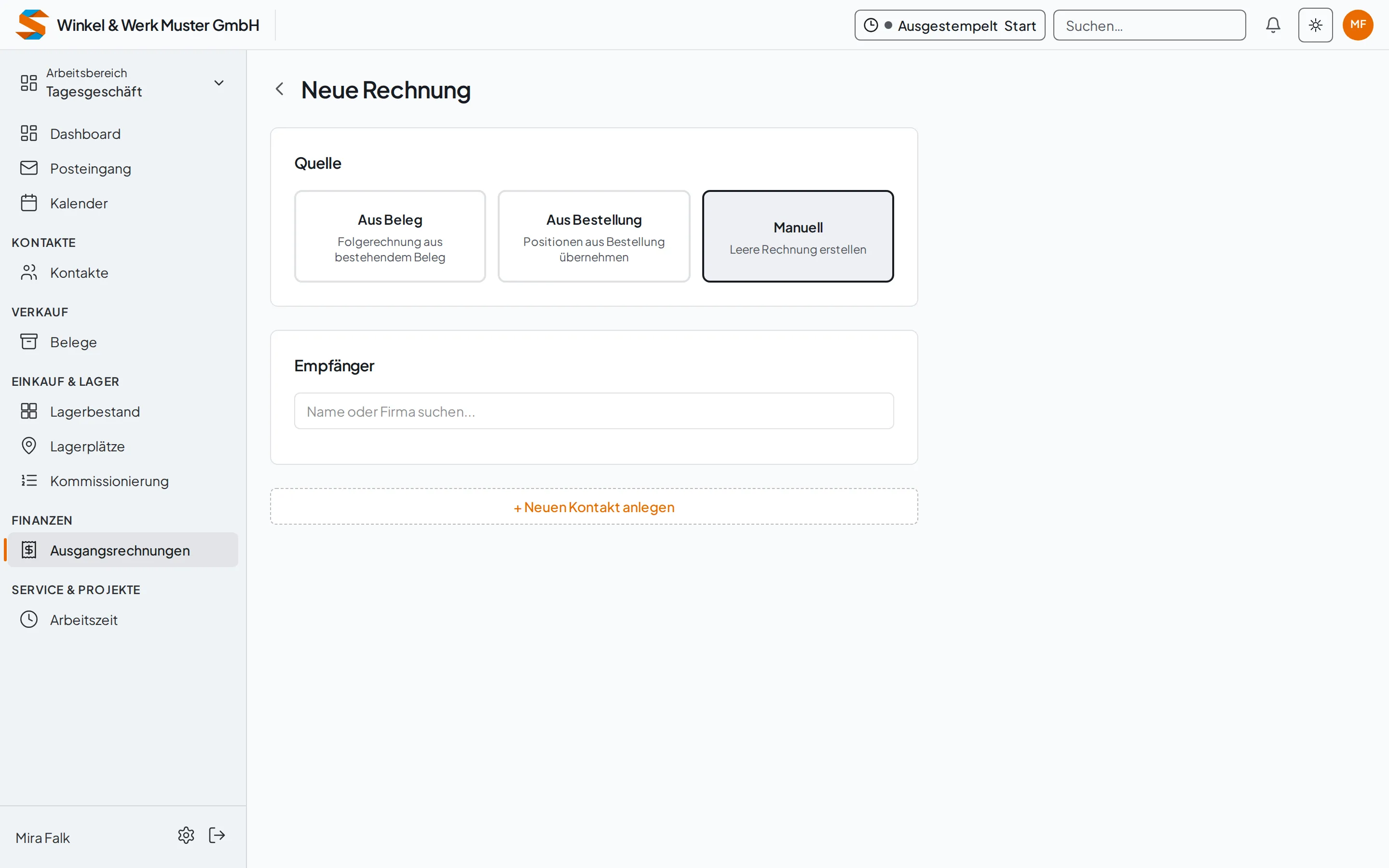
Öffnen Sie Ausgangsrechnungen und wählen Sie die Aktion für eine neue Rechnung. Auf Neue Rechnung wählen Sie unter Quelle Manuell. Aus Beleg und Aus Bestellung übernehmen dagegen vorhandene Daten.
-
Suchen Sie unter Empfänger eine Person oder Firma. Falls nötig, wählen Sie + Neuen Kontakt anlegen. Bei einer Firma wählen Sie anschließend eine Ansprechperson oder Ohne Ansprechpartner weiter →. Bei einer Person öffnet SlimCore den Entwurf direkt und zeigt Rechnung erstellt.
-
Auf der Entwurfsseite finden Sie Positionen als Tabelle. Wählen Sie + Position hinzufügen und erfassen Sie Bezeichnung, Menge, Einheit, Einzelpreis, Rabatt und Mehrwertsteuer. Prüfen Sie die berechneten Werte Netto, MwSt und Brutto. Ohne Position lässt sich der Beleg nicht festschreiben. Prüfen Sie auch Steuerfall und Belegsprache oberhalb der Tabelle.
-
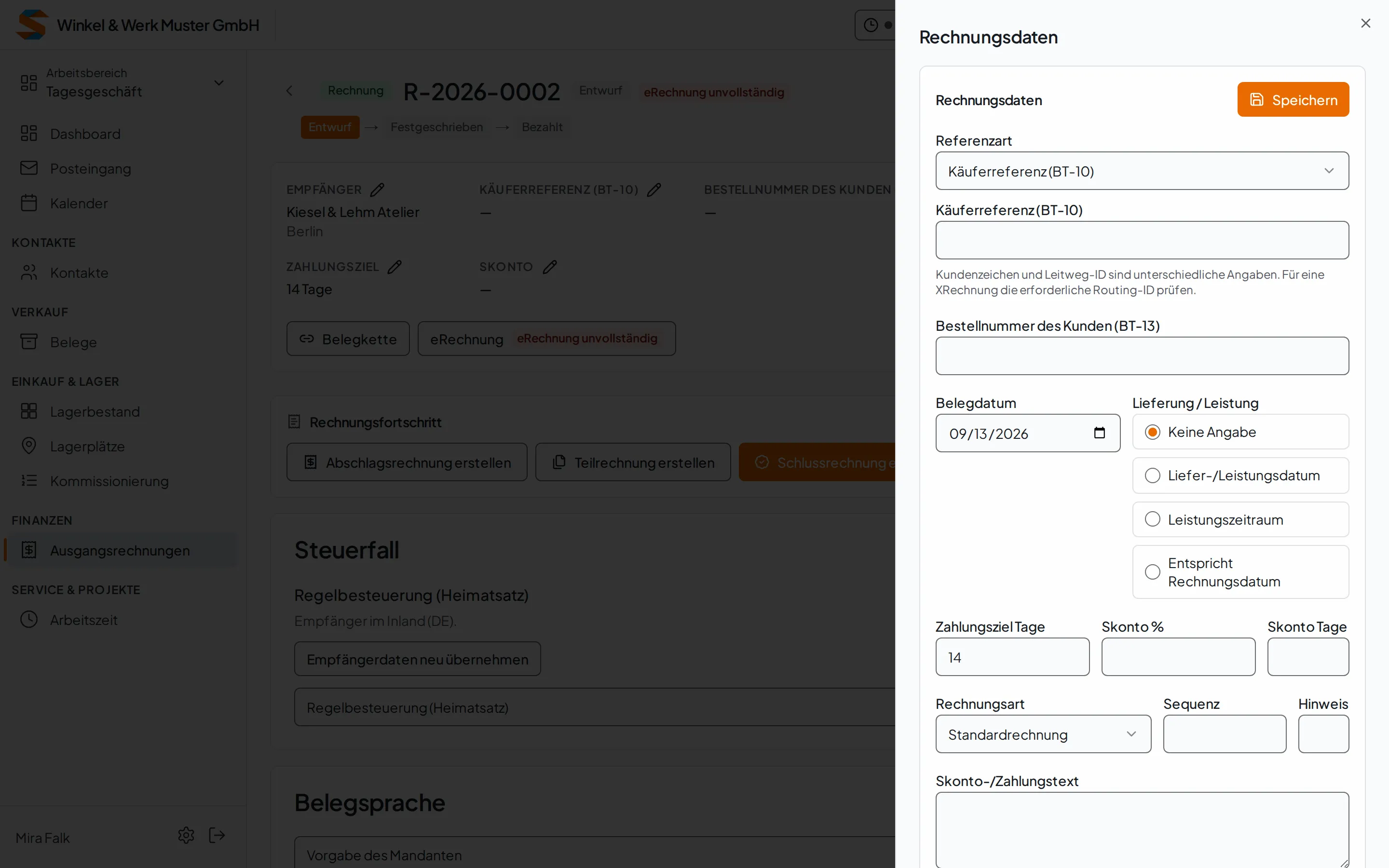
Öffnen Sie die Seitenleiste Rechnungsdaten über eines der Stiftsymbole bei Belegdatum, Zahlungsziel oder Skonto. Prüfen Sie Belegdatum und Zahlungsziel. Wählen Sie unter Lieferung / Leistung das passende Datum, einen Zeitraum oder Entspricht Rechnungsdatum und wählen Sie Speichern. Keine Angabe ist vorbelegt, reicht für das Festschreiben aber nicht aus.
-
Wählen Sie Entwurf als PDF erzeugen. Prüfen Sie Empfänger, Adresse, Positionen, Steuer, Bankverbindung und Zahlungsziel im Entwurf. Korrigieren Sie Fehler, solange die Rechnung noch den Status Entwurf hat. Die angezeigte Nummer kann bereits im Entwurf stehen; diese Anleitung trifft keine Aussage darüber, wann sie endgültig wird.
-
Wenn die Angaben stimmen, wählen Sie Festschreiben. Diese Aktion wurde im Showcase nicht ausgeführt; der Code zeigt dafür die Meldung Rechnung festgeschrieben. Bei entsprechend eingestelltem Mandanten heißt die Aktion Festschreiben und versenden. Prüfen Sie die angezeigte Meldung und den Belegstatus, bevor Sie von einem Abschluss oder Versand ausgehen.
Ergebnis
Abschnitt betitelt „Ergebnis“Nach der Empfängerauswahl liegt eine Rechnung im Status Entwurf vor. Die Schritte zum Festschreiben sind anhand des Codes beschrieben; ein Festschreiben im Showcase wurde nicht geprüft. Für eine E-Rechnung können weitere Pflichtangaben nötig sein. Ein automatischer Versand hängt von der Einstellung des Mandanten ab.
Wenn es nicht klappt
Abschnitt betitelt „Wenn es nicht klappt“- Rechnung kann nicht festgeschrieben werden: Keine Positionen vorhanden: Ergänzen Sie mindestens eine Position.
- Liefer- oder Leistungsdatum fehlt: Öffnen Sie Rechnungsdaten und ergänzen Sie die Angabe unter Lieferung / Leistung.
- eRechnung unvollständig: Öffnen Sie die Prüfung und ergänzen Sie die dort genannten Pflichtangaben.