Angebot in Rechnung umwandeln
Der Belegfluss von SlimCore führt vom Angebot zur Rechnung. Positionen, Empfänger und die im Angebot gespeicherte Empfängeranschrift übernimmt SlimCore in die Rechnung.
Vorbereitung: Belegtyp Angebot aktivieren
Abschnitt betitelt „Vorbereitung: Belegtyp Angebot aktivieren“Ein neuer Mandant hat zunächst nur den Belegtyp Rechnung aktiv. Ein Administrator aktiviert das Angebot einmalig:
- Öffnen Sie Einstellungen → Finanzen → Belegfluss.
- Setzen Sie unter Aktive Belegtypen den Haken bei Angebot (und bei Rechnung, falls nicht gesetzt).
- Klicken Sie auf Speichern. Der Übergang Angebot → Rechnung wird nur gespeichert, wenn beide Typen aktiv sind.
Angebot schreiben
Abschnitt betitelt „Angebot schreiben“- Öffnen Sie Belege und klicken Sie auf + Angebot erstellen.
- Wählen Sie unter Quelle die Option Manuell (leeres Dokument) oder Aus Bestellung.
- Suchen Sie bei Empfänger nach Name oder Firma und klicken Sie auf den Treffer. Der Beleg wird als Entwurf angelegt.
- Erfassen Sie unter Positionen Bezeichnung, Menge, Einheit, Einzelpreis, Rabatt und MwSt. Mit + Artikel wählen Sie einen Artikel, mit Freitext legen Sie eine freie Position an. SlimCore zeigt die Summen unter den Positionen.
- Prüfen Sie im Kopf unter Belegdaten das Belegdatum. Zahlungsziel und Skonto stehen unter Zahlungsbedingung.
Empfängeranschrift für das Angebot ändern
Abschnitt betitelt „Empfängeranschrift für das Angebot ändern“Die Anschrift im Angebot können Sie unabhängig vom Kontakt anpassen, etwa wenn der Beleg an eine andere Abteilung gehen soll.
- Klicken Sie im Angebotsentwurf unter Empfänger auf Anschrift bearbeiten. Die Anschrift aus dem Kontakt steht bereits im Textfeld; ein hinterlegter Titel erscheint in der Empfängerzeile.
- Ändern Sie die Zeilen und klicken Sie auf Anschrift speichern. Wenn eine Zeile für das Anschriftfeld eines Fensterumschlags zu lang sein könnte, zeigt SlimCore einen Hinweis. Prüfen Sie die Anschrift über Weiter zur Vorschau.
- Soll wieder die Anschrift aus dem Kontakt gelten, klicken Sie auf Aus Kontakt übernehmen.
Die Änderung gilt nur für diesen Beleg und erscheint in seinem PDF. Die Kontaktdaten bleiben unverändert. Erstellen Sie aus dem Angebot eine Rechnung, übernimmt SlimCore auch die geänderte Empfängeranschrift. Im Rechnungsentwurf können Sie sie erneut bearbeiten.
Angebot prüfen und festschreiben
Abschnitt betitelt „Angebot prüfen und festschreiben“Klicken Sie auf Weiter zur Vorschau, um den gespeicherten Entwurf als PDF mit dem Wasserzeichen „Entwurf“ zu prüfen. Mit Zurück zur Bearbeitung gelangen Sie zu den Eingaben zurück. Die Vorschau vergibt keine Belegnummer und legt kein endgültiges PDF im Archiv ab.
Wenn alles stimmt, schreiben Sie das Angebot fest. Je nach Versandeinstellung bietet die Vorschau Per E-Mail senden oder Abschließen + speichern und Abschließen + drucken an. In der Bearbeitung heißt die Aktion Festschreiben oder Festschreiben und versenden. Erst beim Festschreiben erhält der Beleg seine Nummer und das endgültige PDF. Das Festschreiben lässt sich nicht rückgängig machen; prüfen Sie den Entwurf deshalb vorher in der Vorschau. Ohne Positionen lässt sich kein Beleg festschreiben.
Rechnung erstellen
Abschnitt betitelt „Rechnung erstellen“-
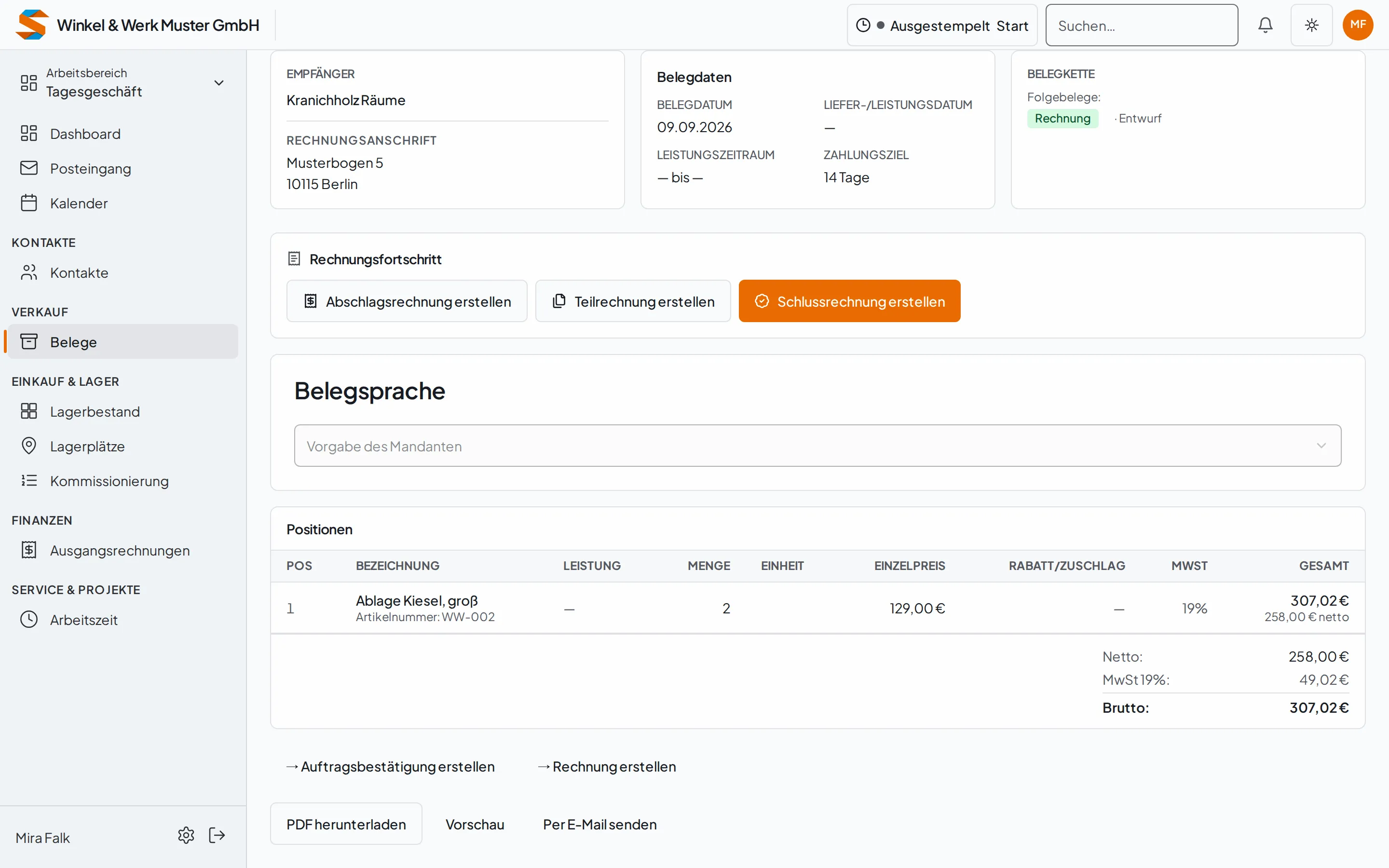
Öffnen Sie das Angebot und klicken Sie auf → Rechnung erstellen.
-
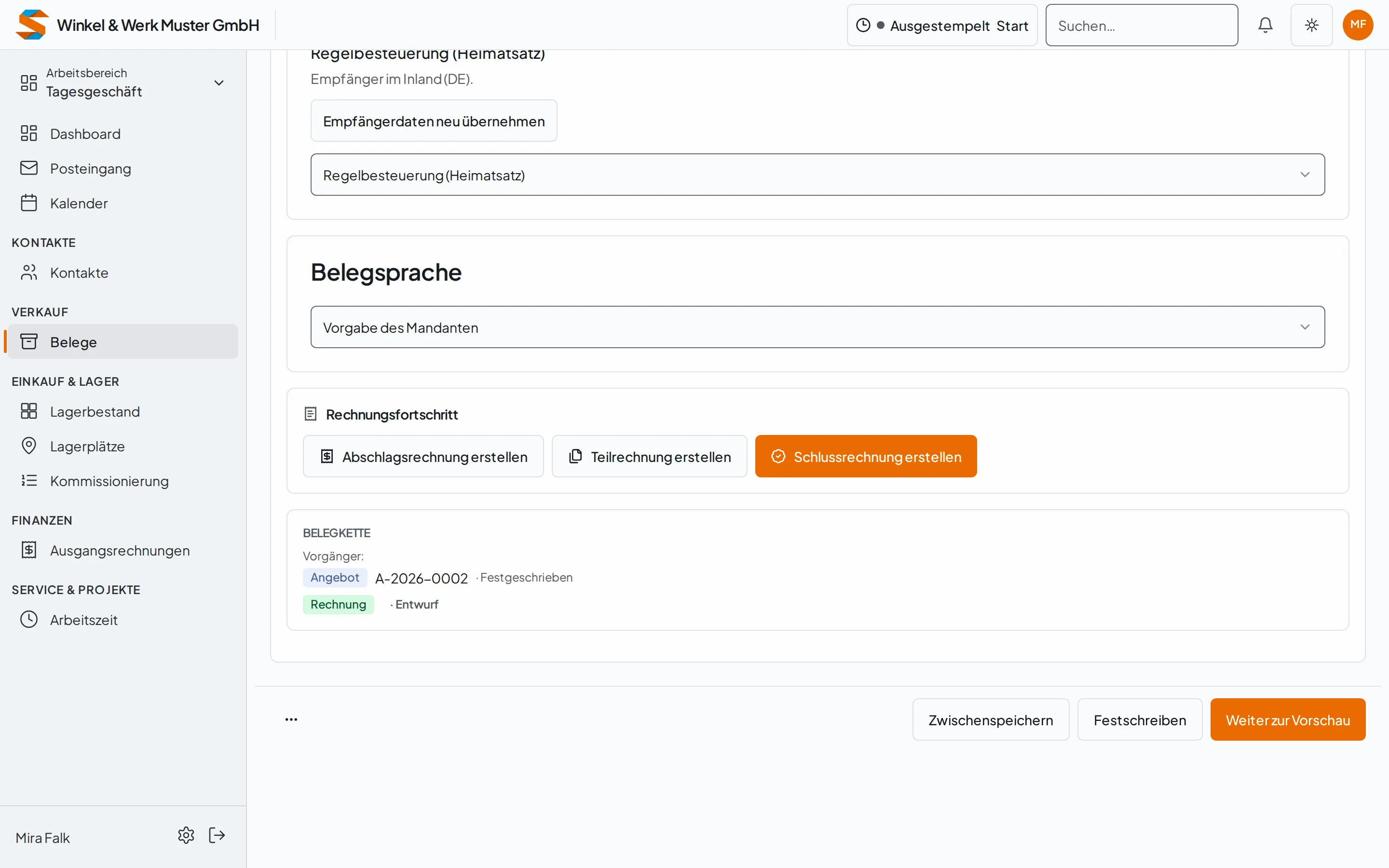
SlimCore legt die Rechnung als Entwurf an: mit Positionen, Empfänger, der gespeicherten Empfängeranschrift, weiteren Adressen, Leistungsdatum und Skonto aus dem Angebot, aber ohne Nummer. Das Zahlungsziel stammt aus dem Mandanten-Standard. Das Angebot bleibt unverändert.
-
Öffnen Sie die Rechnung und prüfen Sie die Daten. Für die Rechnung wählen Sie im Kopf unter Lieferung / Leistung ein Datum, einen Zeitraum oder Entspricht Rechnungsdatum.
-
Klicken Sie auf Weiter zur Vorschau und prüfen Sie den Entwurf. Schließen Sie die Rechnung anschließend mit der in Ihrem Mandanten angezeigten Aktion ab. Nach erfolgreichem Festschreiben stehen die Belegnummer und das endgültige PDF bereit.
Über Belegkette sehen Sie, wie Angebot und Rechnung zusammenhängen.
Alternativ über „Ausgangsrechnungen“
Abschnitt betitelt „Alternativ über „Ausgangsrechnungen““Unter Ausgangsrechnungen → + Neue Rechnung wählen Sie die Quelle Aus Beleg. Dort stehen nur festgeschriebene Belege zur Auswahl.