Adresse am Kontakt ergänzen
Sie möchten einem vorhandenen Kontakt eine Anschrift hinzufügen. Prüfen Sie nach dem Speichern, ob sie beim richtigen Kontakt angezeigt wird.
Sie brauchen: einen vorhandenen Kontakt, im Modul CRM das Recht Bearbeiten und die Anschrift. Für einen Übungsfall verwenden Sie erfundene Angaben, zum Beispiel „Musterstraße 12, 12345 Beispielstadt“.
Halten Sie die Anschrift vor dem Öffnen des Formulars bereit. Achten Sie darauf, ob Sie die Adresse einer Firma oder einer Person ergänzen möchten. Besonders bei gleichen Nachnamen oder ähnlichen Firmennamen hilft ein Blick auf den bestehenden Kontakteintrag.
Schritt für Schritt
Abschnitt betitelt „Schritt für Schritt“-
Öffnen Sie Kontakte und suchen Sie die Firma oder Person. Prüfen Sie den Namen und öffnen Sie den Eintrag.
-
Wählen Sie Bearbeiten und öffnen Sie den Bereich Adressen.
-
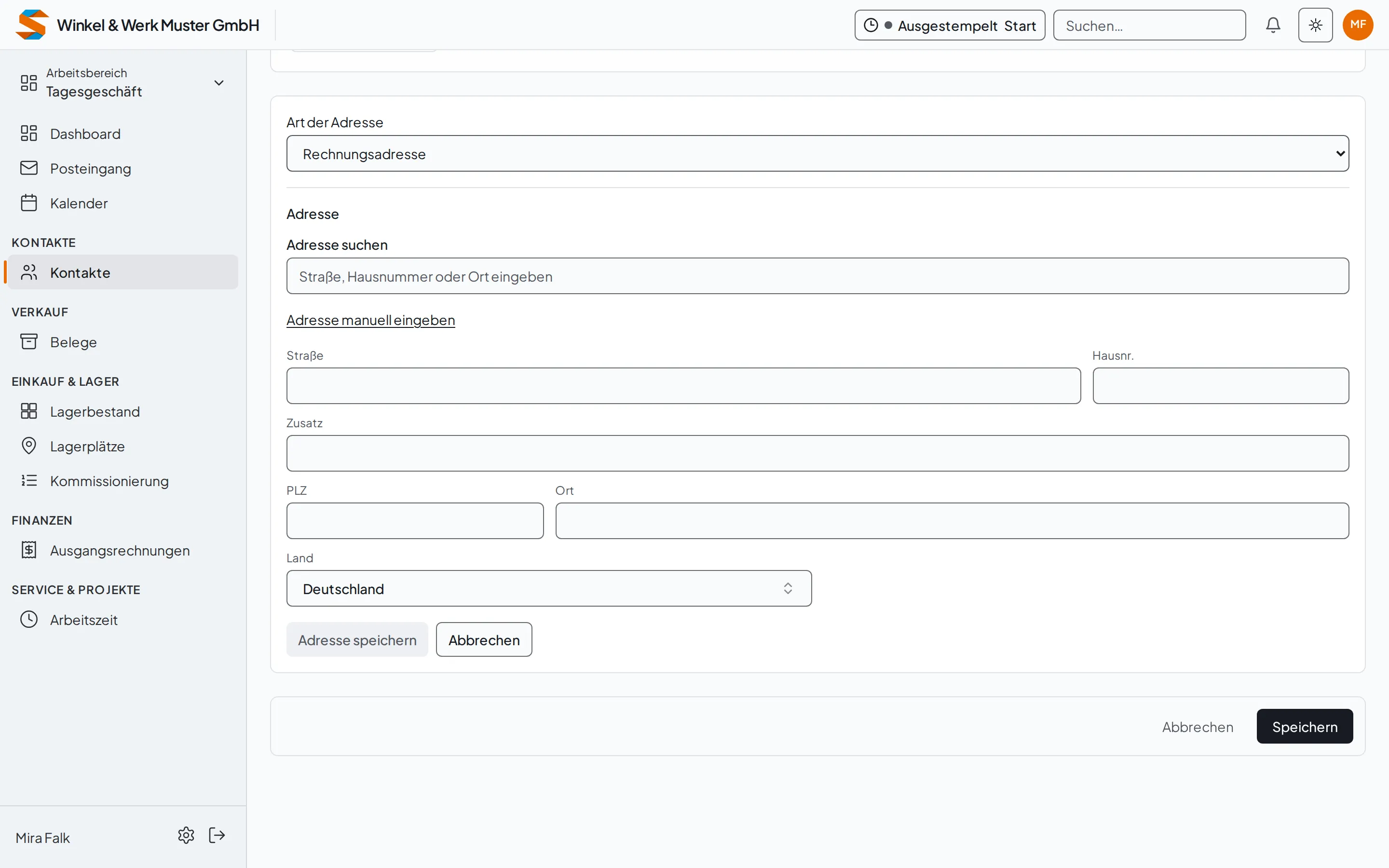
Wählen Sie Adresse hinzufügen. Prüfen Sie den vorausgewählten Typ: Bei der ersten Adresse ist es Geschäftsadresse, bei weiteren Rechnungsadresse. Ändern Sie ihn, wenn die Anschrift einem anderen Zweck dient.
-
Erfassen Sie Straße, Hausnummer, Postleitzahl, Ort und Land. Vergleichen Sie die Eingabe mit Ihrer Vorlage.
-
Wählen Sie Adresse speichern und achten Sie auf Adresse gespeichert. Falls der Adressdienst ausfällt, erscheint Adresse gespeichert, aber nicht prüfbar: Der Adressdienst ist nicht erreichbar. Vergleichen Sie die Eingabe dann selbst mit Ihrer Vorlage.
-
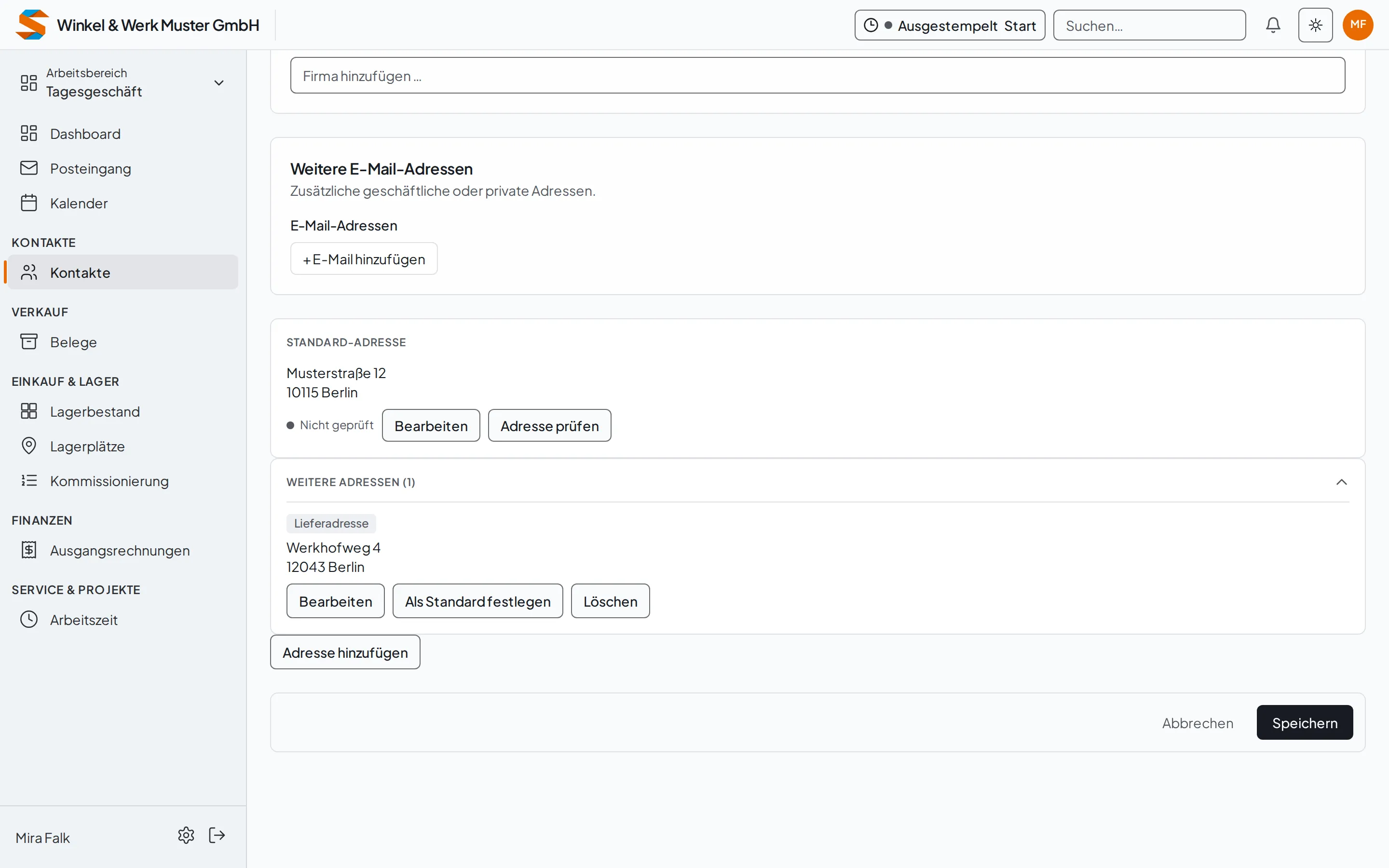
Öffnen Sie den Kontakt erneut. Die erste Adresse ist automatisch die Standardadresse. Weitere finden Sie unter Weitere Adressen. Um eine andere Adresse als Standardadresse zu verwenden, wählen Sie dort Als Standard festlegen und achten auf Standardadresse geändert.
-
Wenn Adresse prüfen bei der Standardadresse sichtbar ist, können Sie die Prüfung starten. Zeigt die App Nicht geprüft oder nicht prüfbar, vergleichen Sie die Anschrift selbst mit Ihrer Vorlage.
Eingabe prüfen
Abschnitt betitelt „Eingabe prüfen“Vergleichen Sie nach dem Speichern Straße und Hausnummer, Postleitzahl und Ort sowie das Land einzeln mit Ihrer Vorlage. Prüfen Sie auch den Namen über der Adresse. So erkennen Sie sowohl Tippfehler als auch eine Anschrift, die versehentlich am falschen Kontakt erfasst wurde. Korrigieren Sie einen Fehler in der Bearbeitung des betroffenen Kontakts.
Ergebnis
Abschnitt betitelt „Ergebnis“Nach erfolgreichem Speichern sehen Sie die Anschrift am gewählten Kontakt. Die erste Anschrift ist die Standardadresse. Ein Hinweis nicht prüfbar ist keine Bestätigung der Anschrift.
Wenn es nicht klappt
Abschnitt betitelt „Wenn es nicht klappt“- Fehlen Adresse hinzufügen, Bearbeiten oder Als Standard festlegen, lassen Sie das Recht Bearbeiten im Modul CRM von Ihrer Administration prüfen.
- Wird die Adresse nicht gespeichert, prüfen Sie die Pflichtfelder und die angezeigte Fehlermeldung. Korrigieren Sie die Eingabe vor einem neuen Versuch.
- Erscheint nicht prüfbar, gleichen Sie die Anschrift selbst mit Ihrer Vorlage ab.